 AI项目博客
本节将从一个基础案例入手,掌握图的基本创建、调用和可视化方法。
图的构建与运行分为三个阶段:定义状态图、编译状态图、调用状态图
2.1. 定义状态图
状态图的定义可以分为以下几个步骤:
1. 定义全局状态 定义整个运行图共享的全局状态(实际上,除了全局状态,LangGraph还支持其它类型的状态,下文详述)
2. 创建状态图 创建 StateGraph实例,将状态和状态图绑定
3. 定义图结构 定义节点和边并添加到状态图中
2.1.1. 定义全局状态
全局状态是 LangGraph 运行图每个节点都可以访问的公共对象。
class OverAllState(TypedDict):
    logs: Annotated[list[str], add]
    cur_id: str
2.1.2. 创建状态图
builder = StateGraph(state_schema=OverAllState)
2.1.3. 定义图结构
2.1.3.1. 定义图节点
def node_1(state: OverAllState) -> OverAllState:
    pre_id = state["cur_id"]
    return {
        "logs": ["node_1 运行完毕"],
        "cur_id": pre_id + ", node_1"
    }

def node_2(state: OverAllState) -> OverAllState:
    pre_id = state["cur_id"]
    return {
        "logs": ["node_2 运行完毕"],
        "cur_id": pre_id + ", node_2"
    }
2.1.3.2. 添加节点
builder.add_node("node_1", node_1)
builder.add_node("node_2", node_2)
2.1.3.3. 添加边
builder.add_edge(START, "node_1")
builder.add_edge("node_1", "node_2")
builder.add_edge("node_2", END)
2.2. 编译状态图
将上一步得到的状态图编译为可执行的运行图
graph = builder.compile()
2.3. 调用状态图
可以通过invoke调用计算图
print(graph.invoke({"cur_id": "start"}))
2.4. 完整代码
from langgraph.graph import StateGraph, START, END
from typing import TypedDict, Annotated
from operator import add

class OverAllState(TypedDict):
    logs: Annotated[list[str], add]
    cur_id: str

def node_1(state: OverAllState) -> OverAllState:
    pre_id = state["cur_id"]
    return {
        "logs": ["node_1 运行完毕"],
        "cur_id": pre_id + ", node_1"
    }

def node_2(state: OverAllState) -> OverAllState:
    pre_id = state["cur_id"]
    return {
        "logs": ["node_2 运行完毕"],
        "cur_id": pre_id + ", node_2"
    }

builder = StateGraph(state_schema=OverAllState)
builder.add_node("node_1", node_1)
builder.add_node("node_2", node_2)
builder.add_edge(START, "node_1")
builder.add_edge("node_1", "node_2")
builder.add_edge("node_2", END)

graph = builder.compile()

print(graph.invoke({"cur_id": "start"}))
运行结果如下
{'logs': ['node_1 运行完毕', 'node_2 运行完毕'], 'cur_id': 'start, node_1, node_2'}
2.5. 图结构可视化
2.5.1. 绘制mermaid并获取源码
mermaid是一种生成图表和流程图的文本标记语言,它可以把简单的文本描述直接渲染成可视化图形。
通过以下代码可以用mermaid语法表达图结构,并打印mermaid源码
raw_mermaid = graph.get_graph().draw_mermaid()
print(raw_mermaid)
输出如下
---
config:
  flowchart:
    curve: linear
---
graph TD;
    __start__([<p>__start__</p>]):::first
    node_1(node_1)
    node_2(node_2)
    __end__([<p>__end__</p>]):::last
    __start__ --> node_1;
    node_1 --> node_2;
    node_2 --> __end__;
    classDef default fill:#f2f0ff,line-height:1.2
    classDef first fill-opacity:0
    classDef last fill:#bfb6fcmermaidmermain
输出文本从graph TD;开始的部分为mermaid源码。
graph TD;
    __start__([<p>__start__</p>]):::first
    node_1(node_1)
    node_2(node_2)
    __end__([<p>__end__</p>]):::last
    __start__ --> node_1;
    node_1 --> node_2;
    node_2 --> __end__;
    classDef default fill:#f2f0ff,line-height:1.2
    classDef first fill-opacity:0
    classDef last fill:#bfb6fc
2.5.2. 绘制mermaid并转换为png
Langgraph也支持将mermaid转换为图片字节流
png_bytes = graph.get_graph().draw_mermaid_png()
draw_mermaid_png()底层会先调用draw_mermaid()得到mermaid语法的图表代码,然后调用在线服务渲染为mermaid图片。
默认的mermaid在线渲染服务链接为:https://mermaid.ink,由于网络问题可能存在渲染失败的情况,通常重试即可成功。
可以通过draw_mermaid_png()的base_url参数替换可用的mermaid在线渲染服务,
2.5.2.1. jupyter环境下直接展示图片
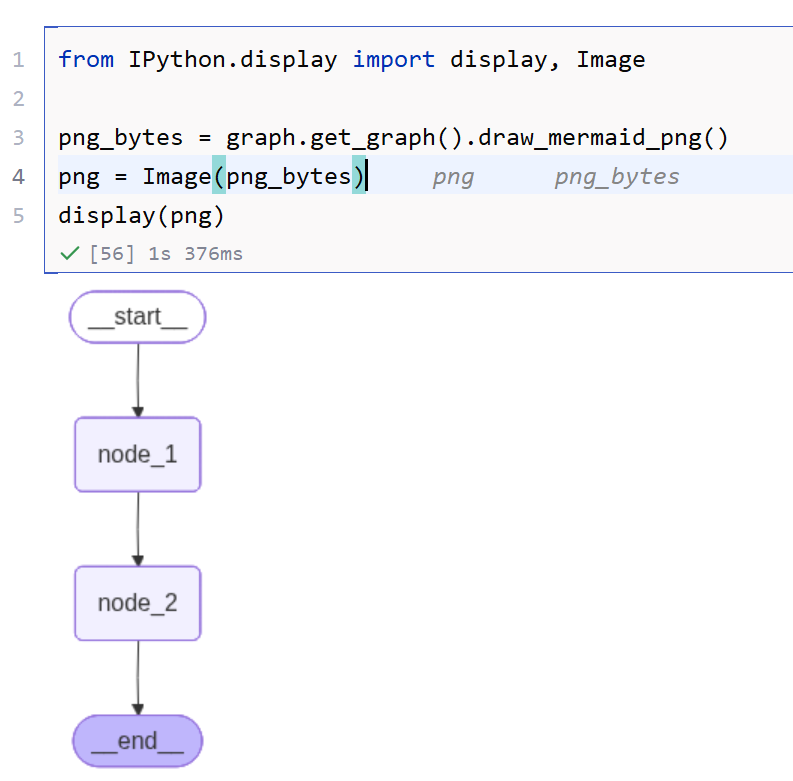
在jupyter环境下,可以通过IPython提供的功能将图片字节流直接展示为图片。
from IPython.display import display, Image

png_bytes = graph.get_graph().draw_mermaid_png()
png = Image(png_bytes)
display(png)
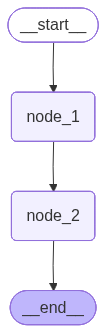
运行结果如下所示
2.5.2.2. 保存为图片文件
也可以将图片字节流转换为PNG文件落盘
png_bytes = graph.get_graph().draw_mermaid_png()
png_filename = 'first_demo_graph.png'
with open(png_filename, "wb") as f:
    f.write(png_bytes)
运行结束后,代码文件同级目录下将会出现生成好的图片文件,如下图所示。
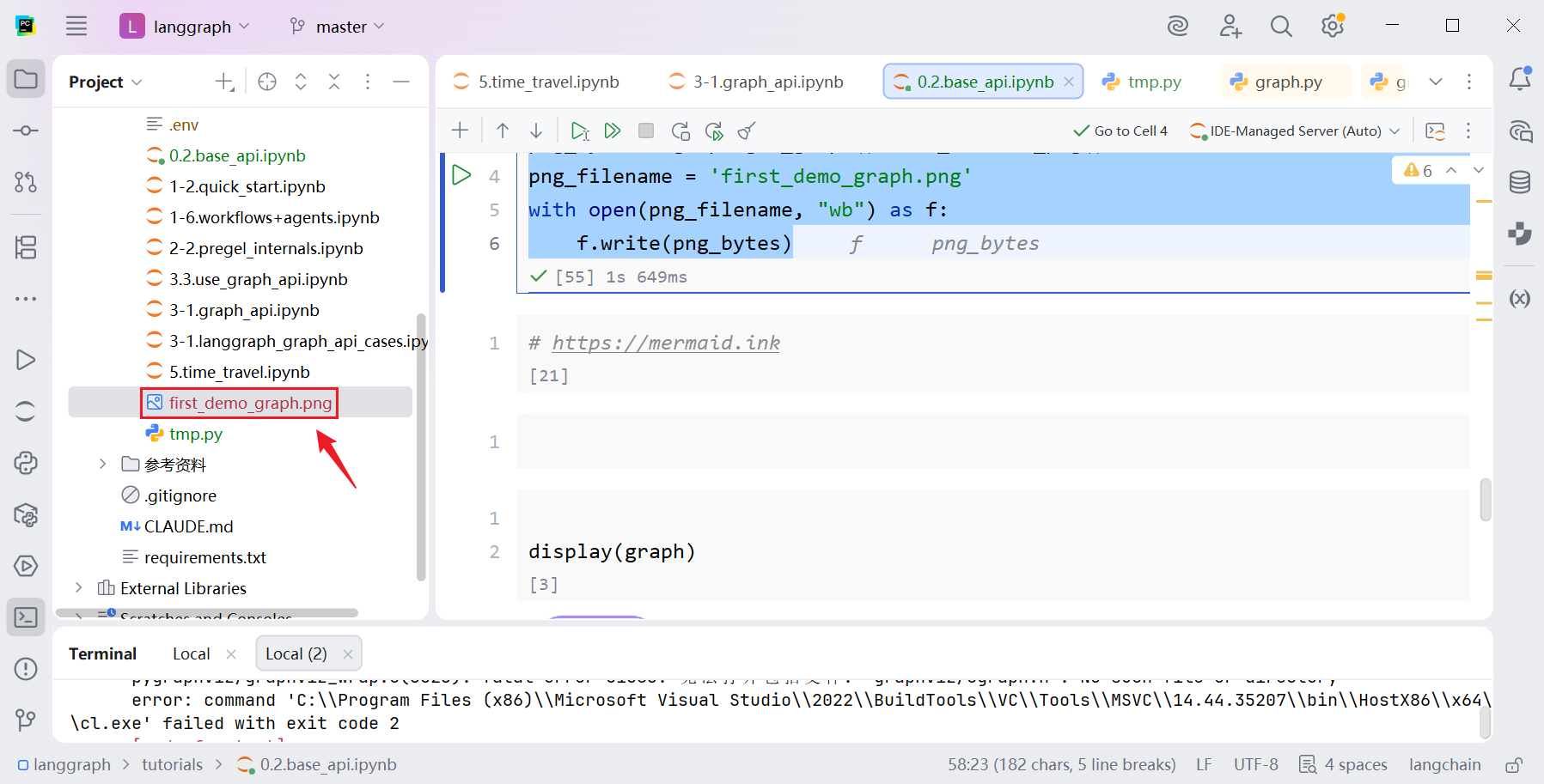
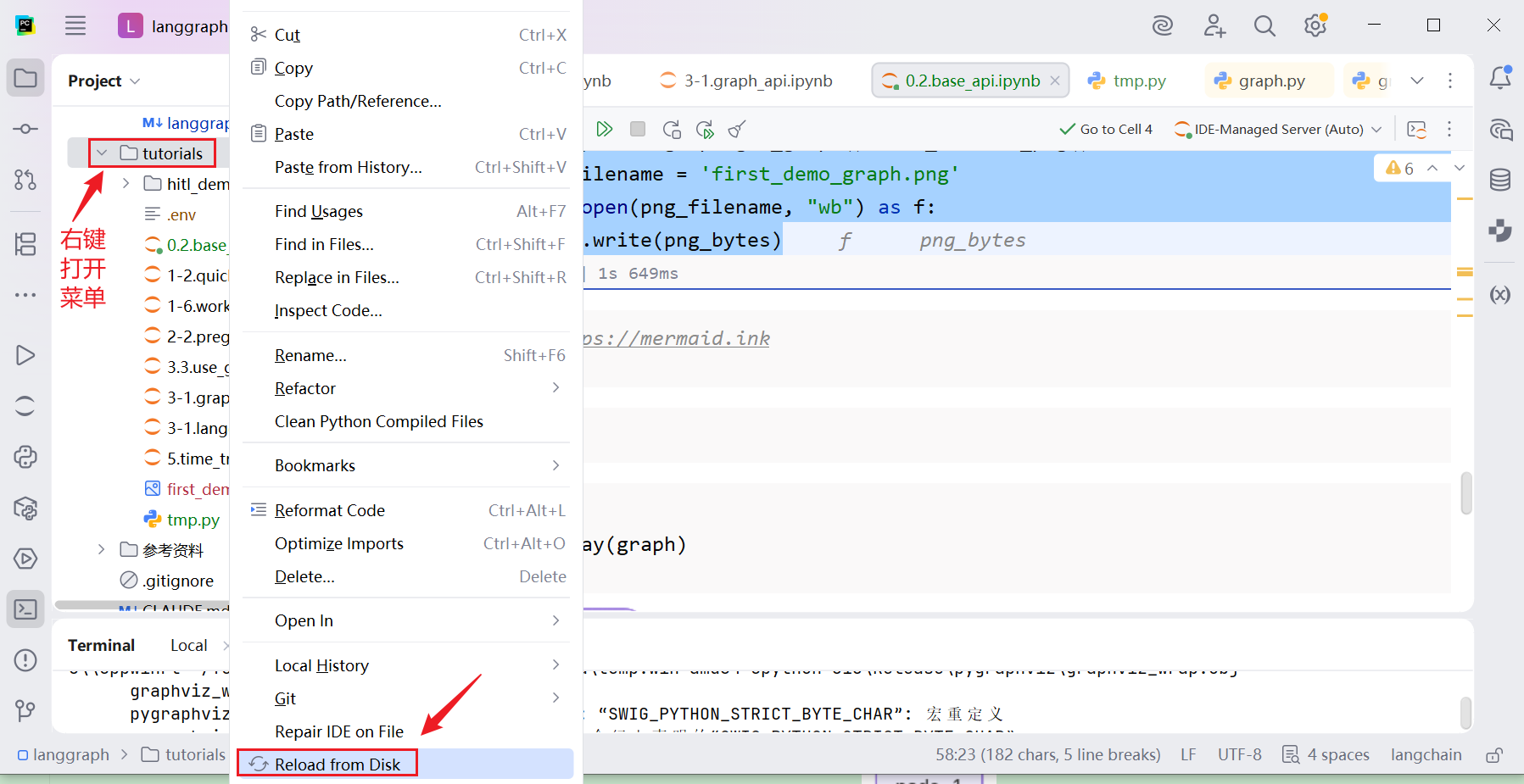
如果看不到文件,可以刷新上级目录
图片内容如下
2.5.2.3. 快捷用法
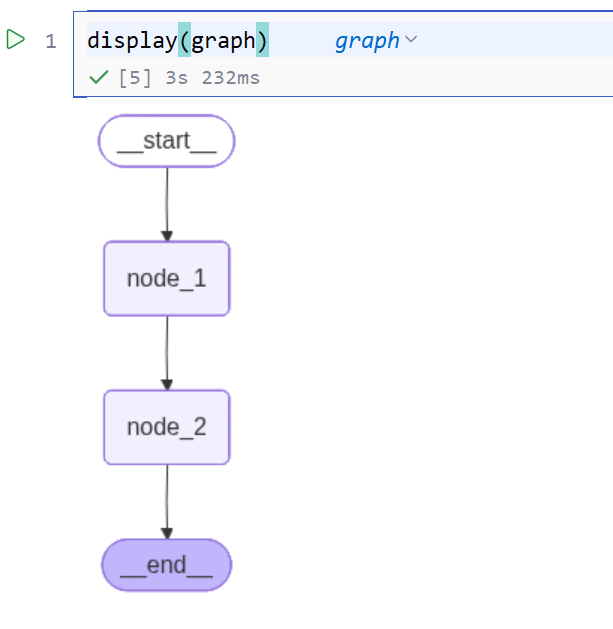
在 Jupyter 环境下,可以直接使用 display(graph) 快速展示编译后的图结构:
from IPython.display import display

display(graph)
效果如下
系列导航
上一篇:LangGraph 总览 | 下一篇:图的状态(State)管理
系列目录:AI框架