 AI项目博客
Qdrant 官方文档主推 Docker 部署,但如果你的机器上既没装 Docker 也没启用 WSL,怎么办?答案是跑官方提供的 Windows 原生二进制——解压即用,不依赖任何额外运行时。
这篇把整个过程从头写一遍:下载、目录规划、配置、开机自启、自己构建 Web 面板(Windows 官方包不含,这是最容易卡住的地方),以及验证。
一、这篇适合谁看
| 你的情况 | 建议 |
|---|---|
| 已装 Docker / WSL | 不用看这篇,直接用官方 Docker 镜像,省事得多 |
| 没装 Docker,也不想装 | ✓ 本篇适用 |
| 想长期跑 / 上生产 | ⚠️ 建议用 Linux(见最后一节的说明) |
读完你会得到:一个能开机自启的 Qdrant 实例,带 REST API 和一个能用的 Web 管理面板,跑在 Windows 上不需要 Docker。
本文环境:Windows 10/11 x64,无 Docker、无 WSL,Qdrant v1.19.1,全部装在 D:\qdrant。
1.1 为什么不用 Docker
没有 Docker 和 WSL 时有三条路可走:装 WSL 再跑 Linux 容器、装 Docker Desktop、或者直接用官方 Windows 原生二进制。
前两条都要改变系统环境(WSL 要重启、Docker Desktop 要常驻后台还吃资源),而这里只是搭个测试用的向量库。官方发布的 Windows 原生 MSVC 构建不需要任何额外运行时,双击就能跑,是最轻的选择。
但代价要提前知道:官方对 Windows 原生的支持明显落后于 Linux。最直接的表现就是——发布包里不含 Web 面板,得自己构建(见第五节)。所以如果你要长期运行或上生产,还是建议迁到 Linux。
二、第一步:下载与目录规划
2.1 下载
去 Releases 页面找 Windows 版:
https://github.com/qdrant/qdrant/releases

文件名:qdrant-x86_64-pc-windows-msvc.zip
解压后里面只有一个 qdrant.exe(约 82MB)。
2.2 目录规划
建议所有东西都放在一个目录下,程序、数据、日志不分散。本文的布局:
D:\qdrant
├── qdrant.exe                      # 主程序(v1.19.1,约 82MB)
├── config.yaml                     # 配置文件(存储路径、遥测开关)
├── qdrant.log                      # 运行日志(追加写)
├── qdrant-windows.zip              # 原始安装包(留档,可用于重装)
├── start-qdrant.bat                # 手动启动脚本
├── start-hidden.vbs                # 隐藏窗口启动器(供开机自启调用)
├── create-autostart-shortcut.ps1   # 重建开机自启快捷方式的脚本
├── storage                         # 向量数据(核心,勿随意删除)
│   ├── collections                 # 各集合数据
│   └── raft_state.json             # 集群状态文件
├── static                          # Web 面板静态文件(手动构建产物)
└── web-ui-src                      # 面板源码(qdrant/qdrant-web-ui)
    ├── dist                        # 构建输出
    └── node_modules                # 依赖(约 500MB,仅重建时需要)
两个目录值得特别注意:
storage是全部向量数据所在——迁移和备份认准它,别的基本可以重建web-ui-src\node_modules占了约 500MB,但只在重建面板时才需要,平时可以忽略
三、第二步:写配置文件
在 D:\qdrant 下新建 config.yaml,只需两行:
storage:
  storage_path: D:\qdrant\storage   # 数据目录,绝对路径

telemetry_disabled: true            # 关闭官方向外发送的匿名遥测
这里用绝对路径是个关键决定。
如果写成相对路径,通过不同方式启动(双击 bat / 命令行 / 开机自启)时工作目录不一样,Qdrant 会找不到数据,甚至会在别处新建一个空的 storage——表现就是”数据丢了”,但其实是启动到了另一个目录。
3.1 其余配置保持默认
| 配置项 | 默认值 | 说明 |
|---|---|---|
| REST 监听 | 0.0.0.0:6333 |
局域网内其他机器可通过 http://<本机IP>:6333 访问 |
| gRPC 监听 | 0.0.0.0:6334 |
供官方各语言客户端使用 |
| API Key | 无 | 当前未启用鉴权,公网暴露前务必配置 |
默认监听 0.0.0.0,意味着同网段任何机器都能连。测试环境无所谓,但如果这台机器在公共网络里,建议改成只监听本机:
service:
  host: 127.0.0.1
四、第三步:启动与开机自启
4.1 先手动启动一次
新建 start-qdrant.bat:
@echo off
cd /d D:\qdrant
qdrant.exe >> qdrant.log 2>&1
双击运行,或者命令行执行:
D:\qdrant\start-qdrant.bat预期结果:窗口里开始滚动日志,最后出现类似这一行——
Qdrant HTTP listening on 6333
Qdrant gRPC listening on 6334
看到这两行就说明起来了。
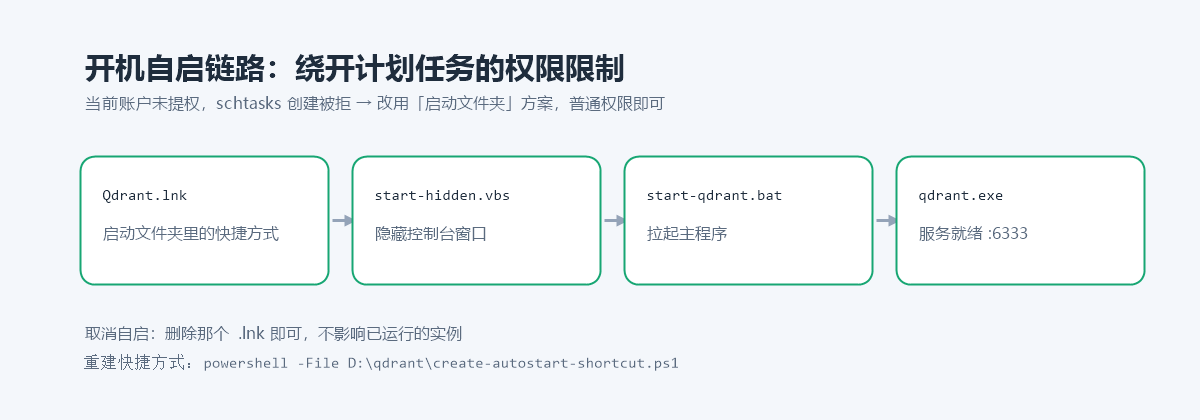
4.2 开机自启:绕开权限限制的办法
常规做法是建 Windows 计划任务(schtasks),但如果当前账户没有提权,创建计划任务会被系统直接拒绝,报”拒绝访问”。
这时改用「启动文件夹」方案,普通用户权限就能完成——把快捷方式丢进下面这个目录:
C:\Users\<用户名>\AppData\Roaming\Microsoft\Windows\Start Menu\Programs\Startup\Qdrant.lnk怎么快速打开这个目录:按 Win + R,输入 shell:startup 回车。
启动链路是三层:
Qdrant.lnk → wscript start-hidden.vbs → start-qdrant.bat → qdrant.exe中间那层 VBS 的作用是隐藏控制台窗口。因为直接把 bat 放进启动文件夹的话,开机后会挂着一个黑色命令行窗口,看着难受。
start-hidden.vbs 的内容:
Set ws = CreateObject("Wscript.Shell")
ws.Run "D:\qdrant\start-qdrant.bat", 0, False
第二个参数 0 表示隐藏窗口。
两个常用操作:
- 取消自启:删掉启动文件夹里那个快捷方式即可(不影响已经在跑的实例)
- 重建快捷方式:
powershell -ExecutionPolicy Bypass -File D:\qdrant\create-autostart-shortcut.ps1
4.3 停止与验证
停止:
taskkill /F /IM qdrant.exe验证是否就绪:
curl http://localhost:6333/readyz    # 返回 "all shards are ready" 表示就绪
curl http://localhost:6333/          # 返回版本 JSON,如 {"version":"1.19.1"}
启动失败、端口占用、存储错误都会写进 D:\qdrant\qdrant.log,排查问题时先看它末尾。
五、第四步:手搓 Web 面板
这是 Windows 原生部署最容易卡住的地方。
Windows 官方发布包里不包含 Dashboard 静态文件。所以刚部署完访问 /dashboard 会返回 404——这不是装错了,是本来就没有。
解法是从官方源码构建一份,放进 D:\qdrant\static。过程不复杂,但有两个 Windows 特有的坑。
5.1 构建命令
先把面板源码克隆到 D:\qdrant\web-ui-src:
cd /d/qdrant
git clone https://github.com/qdrant/qdrant-web-ui.git web-ui-src
cd web-ui-src
npm install
然后在 Git Bash 里执行构建(本机 Node v24.18.0):
cd /d/qdrant/web-ui-src
git pull                                  # 如需升级
MSYS_NO_PATHCONV=1 npx vite build --base /dashboard/
rm -rf /d/qdrant/static && mkdir -p /d/qdrant/static
cp -r dist/. /d/qdrant/static/
taskkill /F /IM qdrant.exe                # 重启后生效
D:/qdrant/start-qdrant.bat
Vite 是面板用的前端构建工具;它的 --base 参数决定资源引用的基准路径——因为面板挂在 /dashboard 子路径下,必须告诉它。下面两个坑都是围绕这个参数产生的。
5.2 坑一:不要用 npm run 脚本
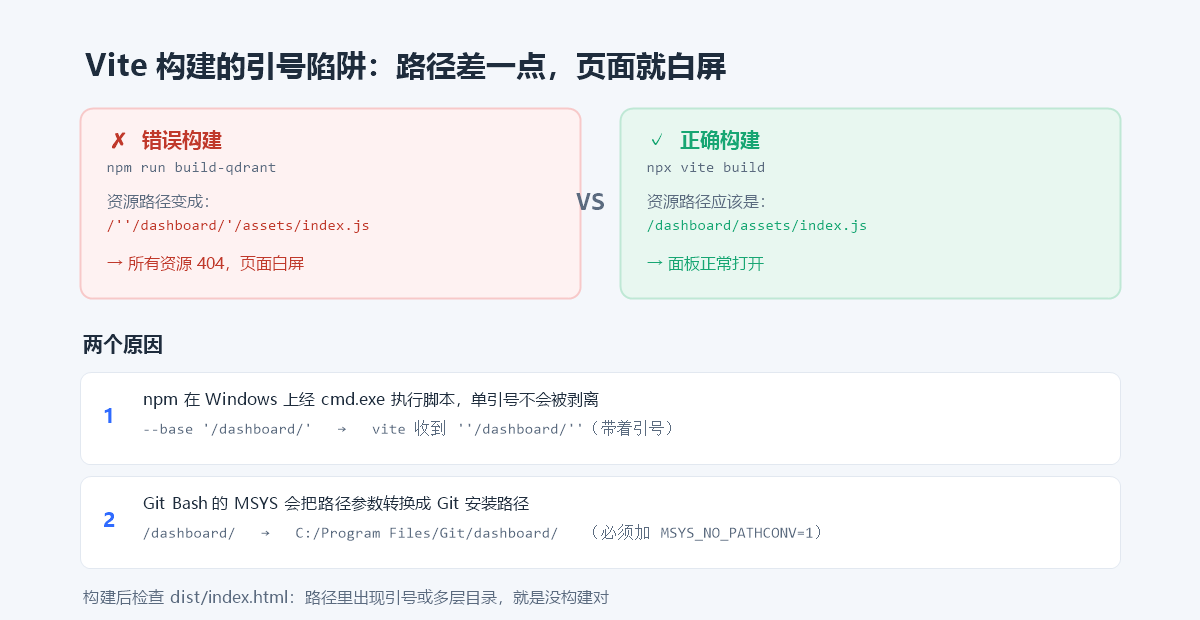
面板的 package.json 里已经有一个现成的脚本 npm run build-qdrant,看起来应该直接用它。但在 Windows 上不要用。
原因:npm 在 Windows 上是通过 cmd.exe 执行 script 的,而 cmd 不会剥离单引号。脚本里写的是 --base '/dashboard/',于是 vite 实际收到的 base 值是:
'/dashboard/' ← 带着单引号结果就是生成的 index.html 和 JS 里的资源基准路径全部损坏,形如:
/''/dashboard/'/assets/...页面打开后所有资源 404,表现是白屏。
麻烦的是错误信息完全不指向真正的原因——控制台只会报资源 404,很容易往”版本不兼容””依赖装错了”方向排查半天,而实际问题是引号。
所以正确做法是绕开 npm 脚本,直接用 npx vite build 并显式传参(不加引号)。
5.3 坑二:Git Bash 会转换路径参数
如果你在 Git Bash 里执行:
npx vite build --base /dashboard/ # ❌ 会出错会失败。因为 Git Bash 基于 MSYS,它会自动把”看起来像 Unix 路径”的参数转换成 Windows 路径——/dashboard/ 会被转成 C:/Program Files/Git/dashboard/ 之类。
所以必须加环境变量前缀禁用这个转换:
MSYS_NO_PATHCONV=1 npx vite build --base /dashboard/ # ✓ 正确如果你的命令行是 CMD 或 PowerShell,不需要这个前缀(它们没有这个转换机制)。
5.4 怎么确认构建对了
构建完成后,检查 dist/index.html 里的资源路径:
/dashboard/assets/... ✓ 正确只要看到路径里出现了引号、或者多了一层目录(比如 C:/Program Files/Git/),就是没构建对。
这一步花 10 秒,能省掉后面排查白屏的半小时。
5.5 两个可以忽略的告警
面板打开后,浏览器控制台可能报这两条,都是正常的:
cloud/data.json 404—— 官方构建产物中本身不含该文件Api key is used with unsecure connection—— 未配置 API Key 时的提示
六、第五步:验证能用
6.1 REST API(不装任何依赖)
注意下面的写法:JSON 用单引号包住,这样里面的双引号就不需要转义。这是 curl 传 JSON 的标准写法,用双引号包会直接语法错误。
# 1) 创建集合:4 维向量,点积距离
curl -X PUT http://localhost:6333/collections/my_collection \
  -H "Content-Type: application/json" \
  -d '{"vectors":{"size":4,"distance":"Dot"}}'

# 2) 写入一个向量(带 payload)
curl -X PUT "http://localhost:6333/collections/my_collection/points?wait=true" \
  -H "Content-Type: application/json" \
  -d '{"points":[{"id":1,"vector":[0.1,0.2,0.3,0.4],"payload":{"label":"example"}}]}'

# 3) 相似度检索 top3
curl -X POST "http://localhost:6333/collections/my_collection/points/search" \
  -H "Content-Type: application/json" \
  -d '{"vector":[0.1,0.2,0.3,0.4],"limit":3,"with_payload":true}'

# 4) 查看集合列表
curl http://localhost:6333/collections预期结果:
- 第 1 步返回
{"result":true,"status":"ok"} - 第 3 步返回的
result数组里有一条记录,id为 1,score接近 1.0(因为查询向量和存储的向量完全一样)
如果第 3 步返回空数组,检查集合名写对没有——以及第 2 步是否真的执行成功了。
6.2 Python 客户端
from qdrant_client import QdrantClient

client = QdrantClient(url="http://localhost:6333")   # gRPC 默认走 6334
client.create_collection(
    collection_name="my_collection",
    vectors_config={"size": 4, "distance": "Dot"},
)
client.upsert(
    collection_name="my_collection",
    points=[{"id": 1, "vector": [0.1, 0.2, 0.3, 0.4], "payload": {"label": "example"}}],
)
print(client.search(collection_name="my_collection", query_vector=[0.1, 0.2, 0.3, 0.4], limit=3))安装:pip install qdrant-client
七、访问端点一览
| 服务 | 地址 |
|---|---|
| REST API | http://localhost:6333 |
| Dashboard(Web 面板) | http://localhost:6333/dashboard |
| OpenAPI 规范 | http://localhost:6333/openapi.json |
| 健康检查 | /readyz(就绪)、/livez(存活) |
| 指标(Prometheus) | http://localhost:6333/metrics |
| gRPC | localhost:6334 |
八、备份与迁移
冷备份(推荐,最简单):停止 Qdrant 后,直接拷贝整个 D:\qdrant\storage 目录。
热备份(快照 API),运行中也能做:
curl -X POST http://localhost:6333/collections/my_collection/snapshots生成的文件在:
D:\qdrant\storage\collections\my_collection\snapshots\迁移到其他机器:把 storage 目录(或快照文件)复制过去,用同版本 Qdrant 挂载即可。
九、故障排查
| 现象 | 排查方向 |
|---|---|
| curl 连不上 6333 | 先看进程在不在:tasklist /FI "IMAGENAME eq qdrant.exe"。端口被占用时改 config.yaml 里的 service.http_port |
| 启动后立刻退出 | 看 D:\qdrant\qdrant.log 末尾报错,常见原因是 storage 目录被另一个实例占用 |
| Dashboard 白屏 / 资源 404 | 检查 static\index.html 里资源路径是否为 /dashboard/assets/...;若出现 /''/dashboard/' 形态,按 5.1 重新构建 |
| 重启后数据不见了 | 检查 config.yaml 的 storage_path 是否仍指向 D:\qdrant\storage |
十、版本升级
- 从 Releases 页下载新版
qdrant-x86_64-pc-windows-msvc.zip:github.com/qdrant/qdrant/releases taskkill /F /IM qdrant.exe停止实例- 用新版
qdrant.exe覆盖旧的(config.yaml 和 storage 保持不动) - 重启后用
/readyz验证
如有数据结构变更,Qdrant 会自动做增量迁移。升级前建议先按第八节备份。
注意:升级 Qdrant 主程序不影响自己构建的 Web 面板(它在 static 目录里,与主程序解耦)。但如果面板功能异常,可能需要重新克隆面板源码构建一次。
十一、小结
Windows 原生部署 Qdrant 本身很简单——解压、配两行 yaml、双击就跑。真正花时间的只有两件事:
- Web 面板要自己构建(官方 Windows 包不含),而且构建命令在 Windows 上有两个坑:不能用 npm 脚本(cmd 不剥离单引号,导致资源路径损坏、页面白屏),Git Bash 里要加
MSYS_NO_PATHCONV=1(否则路径参数被转换) - 开机自启受权限限制,计划任务被拒时用「启动文件夹」方案绕过,中间加一层 VBS 隐藏窗口
另外两个容易踩的点,都不在”部署”本身,但排查起来同样费时:
- config.yaml 里的 storage_path 一定用绝对路径——否则不同启动方式会指向不同目录,看起来像数据丢了
- curl 传 JSON 要用单引号包整个 body——用双引号包会导致内层引号语法错误
最后再提醒一次:官方对 Windows 原生的支持落后于 Linux/Docker。
如果这个向量库后面要长期跑或者上生产,迁到 Linux 更省心——用 musl 静态版 qdrant-x86_64-unknown-linux-musl.tar.gz,不依赖系统 glibc,出问题的概率明显更低。迁移时只需要把 storage 目录带过去。
参考链接
- Qdrant Releases(各平台预编译包):https://github.com/qdrant/qdrant/releases
- Qdrant 官方文档:https://qdrant.tech/documentation/
- Web 面板源码仓库:https://github.com/qdrant/qdrant-web-ui